
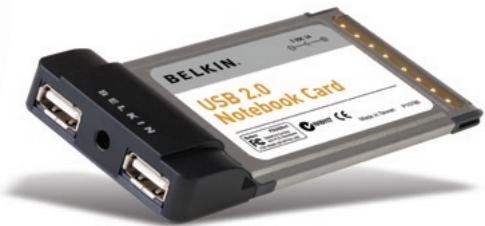
CARTE CARDBUS USB 2.0 À HAUT DÉBIT DE #F5U222FR - USB-Erweiterungskarte BELKIN - Kostenlose Bedienungsanleitung
Finden Sie kostenlos die Bedienungsanleitung des Geräts CARTE CARDBUS USB 2.0 À HAUT DÉBIT DE #F5U222FR BELKIN als PDF.


| Produkttyp | USB-Erweiterungskarte für Laptop |
| Marke | BELKIN |
| Modell | F5U222 |
| Schnittstelle | CardBus Typ II 32 Bit |
| USB-Anschlüsse | 2 High-Speed-USB-2.0-Anschlüsse |
| Maximale Übertragungsrate | 480 Mbit/s (USB 2.0 Hi-Speed) |
| Kompatibilität | Rückwärtskompatibel zu USB 1.1 |
| Betriebssysteme | Windows 98 SE, Me, 2000, XP |
| Stromversorgung | Netzadapter 5V DC, 3A (im Lieferumfang enthalten) |
| Bus-Stromversorgung | Möglich für die meisten Geräte (max. 2A) |
| Abmessungen (ca.) | 86 x 54 mm (CardBus Typ II) |
| Gewicht (ca.) | 50 g |
| Packungsinhalt | CardBus-Karte, Installations-CD, Netzadapter, Handbuch |
| Hauptfunktionen | USB 2.0-Geräteanschluss, Plug & Play, automatische Erkennung |
| Zertifizierungen | FCC, CE |
| Garantie | Belkin lebenslange eingeschränkte Garantie |
| Wartung und Reinigung | Trocken aufbewahren, mit einem weichen Tuch reinigen |
| Sicherheit | Nur den mitgelieferten Adapter verwenden, nicht Feuchtigkeit aussetzen |
| Ersatzteile und Reparierbarkeit | Keine vom Benutzer reparierbaren Teile, wenden Sie sich an den Belkin-Support |
Häufig gestellte Fragen - CARTE CARDBUS USB 2.0 À HAUT DÉBIT DE #F5U222FR BELKIN
Benutzerfragen zu CARTE CARDBUS USB 2.0 À HAUT DÉBIT DE #F5U222FR BELKIN
0 Frage zu diesem Gerät. Beantworten Sie die, die Sie kennen, oder stellen Sie Ihre eigene.
Eine neue Frage zu diesem Gerät stellen
Laden Sie die Anleitung für Ihr USB-Erweiterungskarte kostenlos im PDF-Format! Finden Sie Ihr Handbuch CARTE CARDBUS USB 2.0 À HAUT DÉBIT DE #F5U222FR - BELKIN und nehmen Sie Ihr elektronisches Gerät wieder in die Hand. Auf dieser Seite sind alle Dokumente veröffentlicht, die für die Verwendung Ihres Geräts notwendig sind. CARTE CARDBUS USB 2.0 À HAUT DÉBIT DE #F5U222FR von der Marke BELKIN.
BEDIENUNGSANLEITUNG CARTE CARDBUS USB 2.0 À HAUT DÉBIT DE #F5U222FR BELKIN
Rüsten Sie Ihr Notebook für ultraschnelle Leistung auf
DE
Einleitung 1
Ubersicht 2
Merkmale 2
Technische Daten. 2
Verpackungsinhalt 3
Systemvoraussetzungen 3
Ubersicht 3
Ko mpatible Betriebsysteme 4
Installation 5
Installation unter Windows 98 SE 5
Überprüfen der Installation (Windows 98 SE) 7
Installation unter Windows ME 8
Überprüfen der Installation (Windows ME) 9
Installation unter Windows 2000 10
Überprüfen der Installation (Microsoft-Treiber) 11
Installieren des Belkin-Treibers 12
Installation unter Windows 2000 13
Überprüfen der Installation (Belkin-Treiber) 13
Installation unter Windows XP 15
Überprüfen der Installation (Belkin-Treiber) 17
Installieren eines Hi-Speed USB 2.0-Hubs 18
Informationen 19
Willkommen bei der Hi-Speed Konnektivität von Belkin!
Wir beglückwünschen Sie zum Kauf der Hi-Speed USB 2.0 Notebook-Karte von Belkin.
Mit dieser Karte bringen Sie ihren Computer auf den letzten Stand der USB-Technologie. Ihnen stehen dadurch eineGPCe Reihe von Hi-Speed USB 2.0-Produkten zur Verfugung.
Wenn Sie Ihr USB 2.0-Geräte mit der neuesten USB-Schnittstelle, Hi-Speed USB 2.0, an ihren Computer anschließen, arbeiten sie Schneller als je zuvor. Verwenden Sie Ihr Notebook-Karte z. B. mit ihren Festplatten, Scannern, Druckern und Videokameras. Ihr vorhandenen USB-Geräte, einschließlich derer, die dem alten USB-Standard entsprechen, arbeiten wie gewohnt, in manchen Fälle)sagar noch etwas better. Folgen Sie den einzelnen Installationsanweisungen im Handbuch, um ihre Notebook-Karte in Betrieb zunehmen, und genieben Sie die Geschwindigkeit und den Komfort von Belkin.
Merkmale
- 2 Hi-Speed USB 2.0-Ports
- Gleichzeitiger Anschluss von Geräten mit niedriger, voller und hoher Geschwindigkeit möglich
- Automatische Erkennung neuer Geräte und der Gerätegeschwindigkeit noch während des Anschliebens
Abwärtskompatibel zu USB 1.1-Geräten - Entspricht den USB-Spezifikationen
Plug&Play - Bei den meisten USB-Geräten keine externe Stromversorgung erforderlich
DE
Technische Daten
- OHCI-kompatibel (USB 1.1-Host-Controller)
- EHCI-kompatibel (USB 2.0-Host-Controller)
- Entspricht PCI 2.1-Standard
- Stromsträke: Max. 2 A
- Entspricht USB 2.0-Standard
3,5-mm-Anschluss fur Netzteil
-Netzteil:
Eingang: 100-240 V AC
Ausgang: 5 V DC 3A
Netzteil-Polarität
Verpackungsinhalt
Benutzerhandbuch
- Installations-CD
- Netzteil
Systemvoraussetzungen
266-MHz-Pentium II-Prozessor
32-MB-Arbeitsspeicher
- PC-kompatibles Notebook mit freiem 32-Bit-CardBus-Steckplatz (Typ II)
- Betriebssystem Windows® 98 SE, 2000, ME oder XP
DE
| Betriebssystem | Unterstützung für USB 1.x | Unterstützung für USB 2.0 |
| Windows 98 SE | Ja | Ja |
| Windows 2000 | Ja | Ja |
| Windows ME | Ja | Ja |
| Windows XP | Ja | Ja |
DE
Bitte folgen Sie dem Abschnitt, der Ihrrem Windows Betriebssystem entspricht.
Hinweis: Das enthaltene Netzeil wird für busgespeiste USB-Geräne nicht benotiert, z.B. für USB-Tasturen ohne eingebauten USB-Hub, Müsse oder autarke USB-Geräte, z.B. bestimmte Festplatten und Drucker. Busgespeiste Geräte, die viel Strom direkt vom USB-Busziehen, z.B. Webcams, Tastaturen mit eingebauten USB-Hubs und bestimmte Scanner, erfordern möglicherweise die Verwendung des Netzeils.
Installation unter Windows 98 SE
Mit den folgenden Installationsschritten installieren Sie zwei USB 1.1-OCHI-Controller, einen USB 2.0-EHCI-Host-Controller und die entsprichenden USB-Root-Hubs.
Hinweis: SchlieBen Sie die Notebook-Karte erst an ihren Computer an, wenn Sie dazu aufgefordert werden.
- Legen Sie die F5U222-Installations-CD in Ihr CD-ROM-Laufwerk ein. Nach einigen Minuten wird automatisch das Hauptmenü angezeigt.
- Wahlen Sie „Install USB 2.0 Driver" (USB 2.0-Treiber installmenten).
- Das Installationsprogramm installiert jetzt ein Dienstprogramm für die CardBus-Ausgabe für ihren USB 2.0-CardBus-Adapter. Notieren Sie die Informationen zum Ausgabedienstprogramm und klichen Sie dann auf „Next" (Weiter), um fortzufahren.
- Wahlen Sie nach der Treiberinstallation die Option „Yes, I want to restart my computer now" (Ja, der Neustart soll jetzt durchgeführt werden). Klichen Sie auf „Close“ (Schließen).
- Suchen Sie nach dem Neustart von Windows den CardBus-Steckplatz Ihres Notebooks.
- Stecken Sie die Notebook-Karte in den Steckplatz ein. Der Anschluss (die Kante der Karte) muss fest im Steckplatz sitzen.
- Nachdem die Notebook-Karte eingesteckt ist, erkennt Windows den „NEC USB Open Host Controller". Das Dialogfeld mit dem Hardware-Assistenten wird geöffnet. Klichen Sie auf „Next" (Weiter).
-
Wahlen Sie die Option „Search for the best driver for your device (Recommended)” (Nach dem besten Treiber für das Gerät suchen [Empfohlen]) und klien Sie auf „Next” (Weiter).
-
Heben Sie die Markierung aller Kontrollkastchen auf und klichen Sie auf „Next" (Weiter). Windowsucht die Treiber für den „NEC USB Open Host Controller". Klienke Sie auf „Next" (Weiter). An dieser Stelle müssen Sie möglicherweise ihre Windows-Installations-CD einlagen. Legen Sie in thisem Fall die CD-ROM in Ihr CD-ROM-Laufwerk und setzen Sie die Installation fort.
- Die Installation des NEC USB Open Host Coltrollers ist jetzt abgeschlossen. Klichen Sie auf „Finish" (Fertig stellen).
- Der Hardware-Assistant wiederholt den Installationsvorgang für den zweiten OHCI-Host-Controller.
- Wiederholen Sie die Schritte 7-10.
- Windows erkennt den „Belkin USB 2.0 High Speed Host Controller". Klicken Sie auf „Next" (Weiter).
- Windowsucht die erforderlichen Treiber und schliebt die Installation des „Belkin USB 2.0 High Speed Host Controller" und „USB 2.0 Root Hub Device" ab.
Die Installation der Notebook-Karte ist jetzt abgeschlossen.
Überprüfen der Installation (Windows 98 SE)
Überprüfen Sie im Geräte-Manager von Windows, ob die Notebook-Karte ordnungsgemäß installiert wurde.
- Klichen Sie mit der rechten Maustaste auf das Symbol „Arbeitsplatz" und wahlen Sie „Eigenschaften".
- Klichen Sie auf die Registerkarte „Geräte-Manager".
- Nach der Installation des USB 2.0-Treibers von Belkin wurde der zusätzliche Eintrag „Universal Serial Bus Controllers" in die Liste eingefügt.
a) Klicken Sie auf das Pluszeichen (+) setzen dem Eintrag „Universal Serial Bus Controllers". Sie werden feststellen, dass zwei Einträge mit der Bezeichnung „NEC USB Open Host Controller" und zwei Einträge mit der Bezeichnung „USB Root Hub" in die Liste eingefegt wurden.
b) Klichen Sie auf das Pluszeichen (+) geben dem neuen Eintrag „Universal Serial Bus Controllers". Sie finden einen Eintrag für „Belkin USB 2.0 Hi-Speed Host Controller" und einen Eintrag für „USB 2.0 Root Hub Device".
Hinweis: Wenn in Ihr Computer USB-Ports fest eingebaut sind oder weitere USB-Controller-PCI-Karten installiert wurden, werden in der Liste des Geräte-Managers weitere Einträge für USB-Controller und Root-Hub aufgelistet.
Installation unter Windows ME
Mit den folgenden Installationsschritten installieren Sie zwei USB 1.1-ochi-Controller, einen USB 2.0-EHCI-Host-Controller und die entsprechenden USB-Root-Hubs.
Hinweis: SchlieBen Sie die Notebook-Karte erst an ihren Computer an, wenn Sie dazu aufgefordert werden.
- Legen Sie die F5U222-Installations-CD in Ihr CD-ROM-Laufwerk ein. Nach einigen Minuten wird automatisch das Hauptmenu gestartet.
- Wahlen Sie "Install USB 2.0 Driver" (USB 2.0-Treiber installmenten).
- Das Installationsprogramm installiert jetzt ein Dienstprogramm für die CardBus-Ausgabe für ihren USB 2.0-CardBus-Adapter. Notieren Sie die Informationen zum Ausgabedienstprogramm und klichen Sie dann auf „Next" (Weiter), um fortzufahren.
- Wahlen Sie nach der Treiberinstallation die Option „Yes, I want to restart my computer now" (Ja, der Neustart soll jetzt durchgeführt werden). Klicken Sie auf „Close“ (Schlieben).
- Suchen Sie nach dem Neustart von Windows den CardBus-Steckplatz Ihrches Notebooks.
- Stecken Sie die Notebook-Karte in den Steckplatz ein. Der Anschluss (die Kante der Karte) muss fest im Steckplatz sitzen.
- Nachdem die Notebook-Karte eingesteckt wurde, erkennt Windows den „NEC USB Open Host Controller (E13+)” und den „Belkin USB 2.0 High Speed Host Controller". Die erforderliche Treiberunterstützung wird automatisch installiert. Benutzereingaben sind nicht erforderlich.
- Nach der Installation der beiden USB Host-Controller finden Windows den "USB Root Hub" und installiert automatisch die benötigten Treiber. Dies wird nochmals wiederholt.
- Führer Sie einen Neustart durch, um die Installation abzuschlieben.
Überprüfen der Installation (Windows ME)
Überprüfen Sie nach der Installation im Geräte-Manager von Windows, ob die Notebook-Karte ordnungsgemäß installiert wurde.
- Klichen Sie mit der rechten Maustaste auf das Symbol „Arbeitsplatz" und wahren Sie „Eigenschaften".
- Klichen Sie auf die Registerkarte „Geräte-Manager".
- Nach der Installation des USB 2.0-Treibers von Belkin wurde der zusätzliche Eintrag „Universal Serial Bus Controllers" in die Liste eingefügt.
a) Klichen Sie auf das Pluszeichen (+) befinden dem Eintrag „Universal Serial Bus Controllers". Sie werden feststellen, dass zwei Einträge mit der Bezeichnung „NEC USB Open Host Controller (E13+)” und zwei Einträge mit der Bezeichnung „USB Root Hub" in die Liste eingef'u wurden.
b) Klichen Sie auf das Pluszeichen (+) geben dem neuen Eintrag „Universal Serial Bus Controllers". Sie finden einen Eintrag für „Belkin USB 2.0 Hi-Speed Host Controller" und einen Eintrag für „USB 2.0 Root Hub Device".
Hinweis: Wenn in Ihr Computer USB-Ports fest eingebaut sind oder weitere USB-Controller-PCI-Karten installiert wurden, werden in der Liste des Geräte-Managers weitere Einträge für USB-Controller und Root-Hub aufgelistet.
Installation unter Windows 2000
Mit den folgenden Arbeitssschritten installieren Sie zwei USB 1.1-OHCI-Controller und einen USB 2.0-EHCI-Host-Controller.
Wichtiger Hinweis: Für die Installation der erforderlichen USB 2.0-Treiber unter Windows 2000 gibt es zwei Möglichkeiten.
- Bei vorhandenem Internet-Zugang:
Windows 2000 prüft die Aktualisierungs-Website für Windows und entwickel die jeweils aktuelle Version der USB 2.0-Treiber von Microsoft herunter.itte fahren Sie mit dem Abschnitt „Installieren des Microsoft-Treibers" fort.
- Wenn Sie keinen Internetzugang haben:
Die USB 2.0-Treiber werden von der Treiber-Installations-CD von Belkin aus installiert.itte fahren Sie mit dem Abschnitt „Installieren des BelkinTreibers"fort.
Installieren des Microsoft-Treibers
- Suchen Sie den CardBus-Steckplatz Ihres Computers.
- Stecken Sie die Notebook-Karte in den Steckplatz ein. Möglicherweise müssen Sie leichten Druck ausüben, damit sie im Steckplatz einrastet.
- Schalten Sie ihren Computer ein.
- Nachdem Windows hochgefahren ist, beginnt die Installation.
Hinweis: Stecken Sie keine Geräte in die Notebook-Karte, bevör die Treiberinstallation abgeschlossen ist.
Hinweis: Je nach Computergeschwindigkeit kann es 30-60 Sekunden dauern, bis die Notebook-Karte erkannt wird.
- Windowsucht jetzt nach den Treibern für den „Universal Serial Bus Controller". Der Hardware-Assistant wird geöffnet.
Klicken Sie auf „Next" (Weiter). - Wahlen Sie „Search for suitable driver for my device (Recommended)" (Nach einem passenden Treiber für das Gerät suchen [empfohlen]). Klichen Sie auf „Next" (Weiter).
- Wahlen Sie „Microsoft Windows Update". Klien Sie auf „Next" (Weiter).
Hinweis: Wenn die Option „Microsoft Windows Update" nicht verfügbar ist, überprüfen Sie ihre Internetverbindung. Wenn Sie Probleme mit der Internetverbindung haben, fahren Sie mit dem Abschnitt „Installieren des Belkin-Treibers" fort.
- Der Treiber für den „Universal Serial Bus Controller" wird gesucht. Klichen Sie auf „Next" (Weiter).
- jetzt wird der Treiber für den „Standard Enhanced PCI to USB Host Controller" installiert. Klichen Sie auf „Finish" (Fertig stellen).
Die Installation ist damit abgeschlossen.
Überprüfen der Installation (Microsoft-Treiber)
Überprüfen Sie nach der Installation im Geräte-Manager von Windows, ob die Notebook-Karte ordnungsgemäß installiert wurde.
- Klichen Sie mit der rechten Maustaste auf das Symbol „Arbeitsplatz".
-
Wahlen Sie „Eigenschaften"
-
Wahlen Sie die Registerkarte „Hardware" aus, und klichen Sie auf die Schaltfläche „Geräte-Manager".
- Klichen Sie auf das Pluszeichen (+) geben dem Eintrag „Universal Serial Bus Controllers".
Die Beste „Universal Serial Bus Controllers" enthalt jetzt zwei Einträge mit der Bezeichnung „NEC USB Open Host Controller", zwei zusätzliche Einträge „USB Root Hub", einen Eintrag „Standard Universal PCI to USB Host Controller" und einen Eintrag „USB 2.0 Root Hub Device".
Hinweis: Wenn in Ihr Computer USB-Ports fest eingebaut sind oder weitere USB-Controller-PCI-Karten installiert wurden, werden in der Liste des Geräte-Managers weitere Einträge für USB-Controller und Root-Hub aufgelistet.
Installieren des Belkin-Treibers
Hinweis: SchlieBen Sie die Notebook-Karte erst an ihren Computer an, wenn Sie dazu aufgefordert werden.
- Legen Sie die F5U222-Installations-CD in Ihr CD-ROM-Laufwerk ein. Nach einigen Minuten wird automatisch das Hauptmenu gestartet.
- Wahlen Sie „Install USB 2.0 Driver" (USB 2.0-Treiber installmenten).
- Wahlen Sie nach der Treiberinstallation die Option „Yes, I want to restart my computer now" (Ja, der Neustart soll jetzt durchgeführt werden). Klichen Sie auf „Close“ (Schlieben).
- Suchen Sie nach dem Neustart von Windows den CardBus-Steckplatz Ihr's Notebooks.
- Stecken Sie die Notebook-Karte in den Steckplatz ein. Der Anschluss (die Kante der Karte) muss fest im Steckplatz sitzen.
Installation unter Windows 2000
Hinweis: Stecken Sie keine Geräte in die Notebook-Karte, bevor die Treiberinstallation abgeschlossen ist.
Hinweis: Je nach Computergeschwindigkeit kann es 30-60 Sekunden dauern, bis die Notebook-Karte erkannt wird.
- Nachdem die Notebook-Karte eingesteckt ist, werden die erforderlichen Treiber automatisch installiert. Nach der Installation werden Sie möglicherweise aufgefordert, auf „Finish" (Fertig stellen) zu klichen und den Computer neu zu starten.
Überprüfen der Installation (Belkin-Treiber)
Überprüfen Sie nach der Installation im Geräte-Manager von Windows, ob alle Komponenten der Notebook-Karte ordnungsgemäß installiert wurden.
- Klichen Sie mit der rechten Maustaste auf das Symbol „Arbeitsplatz".
- Wahlen Sie „Eigenschaften"
-
Wahlen Sie die Registerkarte „Hardware" aus, und klichen Sie auf die Schaltfläche „Geräte-Manager".
-
Nach der Installation des Belkin USB 2.0-Treibers wurde ein zweiter Eintrag „Universal Serial Bus Controllers" in die Liste eingefegt.
a) Klichen Sie auf das Pluszeichen (+) geben dem Eintrag „Universal Serial Bus Controllers". Sie werden feststellen, dass zwei Einträge mit der Bezeichnung „NEC USB Open Host Controller" und zwei Einträge mit der Bezeichnung „USB Root Hub" in die Liste eingefügt wurden.
b) Klichen Sie auf das Pluszeichen (+)nehmen dem neuen Eintrag „Universal Serial Bus Controllers". Sie finden einen Eintrag für „Belkin USB 2.0 Hi-Speed Host Controller" und einen Eintrag für „USB 2.0 Root Hub Device".
DE
Hinweis: Wenn in Ihr Computer USB-Ports fest eingebaut sind oder weitere USB-Controller-PCI-Karten installiert wurden, werden in der liste des Geräte-Managers weitere Einträge für USB-Controller und Root-Hub aufgelistet.
Installation unter Windows XP
Wichtiger Hinweis: Wenn Sie bereits das Service Pack 1 für Windows XP installiert haben, wurde die Unterstützung für ihre Notebook-Karte bereits auf Ihr dem Computer installiert. Wenn Sie das Service Pack 1 für Windows XP noch nicht installiert haben oder den Belkin-Treiber verwenden möchten, fahren Sie mit dem Abschnitt „Installieren des Belkin-Treibers" fort.
Verwendend des Treibers aus dem Service Pack 1 für Windows XP
Mit den folgenden Arbeitssschritten installieren Sie zwei USB 1.1-OHCI-Controller und einen USB 2.0-EHCI-Host-Controller.
- Suchen Sie den CardBus-Steckplatz Ihr's Computers.
- Stecken Sie die Notebook-Karte in den Steckplatz ein. Möglicherweise müssen Sie leichten Druck ausüben, damit sie im Steckplatz einrastet.
- Schalten Sie ihren Computer ein.
- Beim Neustart erkennt Windows die Notebook-Karte. Die Treiber für die beiden USB-OHCI-Host-Controller und den EHCI-Host-Controller werden automatisch installiert. Die Installation ist damit abgeschlossen.
Überprüfen der Installation (Microsoft-Treiber)
Überprüfen Sie nach der Installation im Geräte-Manager von Windows, ob die Notebook-Karte ordnungsgemäß installiert wurde.
- Klichen Sie mit der rechten Maustaste auf das Symbol „Arbeitsplatz".
- Wahlen Sie „Eigenschaften"
- Wahlen Sie die Registerkarte „Hardware" aus, und klichen Sie auf die Schaltfläche „Geräte-Manager".
- Klichen Sie auf das Pluszeichen (+) geben dem Eintrag „Universal Serial Bus Controllers".
Die Liste „Universal Serial Bus Controllers" enthalt jetzt zwei Einträge mit der Bezeichnung „NEC USB Open Host Controller", zwei zusätzliche Einträge „USB Root Hub", einen Eintrag „Standard Universal PCI to USB Host Controller" und einen Eintrag „USB 2.0 Root Hub Device".
Hinweis: Wenn in Ihr Computer USB-Ports fest eingebaut sind oder weitere USB-Controller-PCI-Karten installiert wurden, werden in der Liste des Geräte-Managers weitere Einträge für USB-Controller und Root-Hub aufgelistet.
Installieren des Belkin-Treibers
Hinweis: Schließen Sie die Notebook-Karte erst an ihren Computer an, wenn Sie dazu aufgefordert werden.
- Legen Sie die F5U222-Installations-CD in Ihr CD-ROM-Laufwerk ein. Nach einigen Minuten wird automatisch das Hauptmenu gestartet.
- Wahlen Sie „Install USB 2.0 Driver" (USB 2.0-Treiber installmenten).
- Wahlen Sie nach der Treiberinstallation die Option „Yes, I want to restart my computer now" (Ja, der Neustart soll jetzt durchgefuhrt werden). Klichen Sie auf „Close“ (Schlieben).
- Suchen Sie nach dem Neustart von Windows den CardBus-Steckplatz Ihrches Notebooks.
- Stecken Sie die Notebook-Karte in den Steckplatz ein. Der Anschluss (die Kante der Karte) muss fest im Steckplatz sitzen.
Hinweis: Stecken Sie keine Geräte in die Notebook-Karte, bevor die Treiberinstallation abgeschlossen ist.
Hinweis: Je nach Computergeschwindigkeit kann es 30-60 Sekunden dauern, bis die Notebook-Karte erkannt wird.
- Die Treiber für den „Belkin USB 2.0 Hi-Speed Host Controller" werden jetzt gesucht.
- Zeit wird die Installation des „Belkin USB 2.0 Hi-Speed Host Controller" abgeschlossen.
- Windows erkennt jetzt die Schnittstelle „USB 2.0 Root Hub Device".
- Netanyahu werden die Treiber für die Schnittstelle „USB 2.0 Root Hub Device" gesucht.
- Die Installation der Schnittstelle „USB 2.0 Root Hub Device" ist jetzt abgeschlossen.
Die Installation ist damit abgeschlossen.
Überprüfen der Installation (Belkin-Treiber)
Überprüfen Sie nach der Installation im Geräte-Manager von Windows, ob alle Komponenten der Notebook-Karte ordnungsgemäß installiert wurden.
- Klichen Sie mit der rechten Maustaste auf das Symbol „Arbeitsplatz".
- Wahlen Sie „Eigenschaften"
- Wahlen Sie die Registerkarte „Hardware" aus, und klichen Sie auf die Schaltfläche „Geräte-Manager".
- Nach der Installation des Belkin USB 2.0-Treibers wurde ein zweiter Eintrag „Universal Serial Bus Controllers" in die Liste eingefegt.
a) Klichen Sie auf das Pluszeichen (+) setzen dem Eintrag „Universal Serial Bus Controllers". Sie werden feststellen, dass zwei Einträge mit der Bezeichnung „NEC USB Open Host Controller" und zwei Einträge mit der Bezeichnung „USB Root Hub" in die Liste eingefegt wurden.
b) Klichen Sie auf das Pluszeichen (+) geben dem neuen Eintrag „Universal Serial Bus Controllers". Sie finden einen Eintrag für „Belkin USB 2.0 Hi-Speed Host Controller" und einen Eintrag für „USB 2.0 Root Hub Device".
Hinweis: Wenn in Ihr Computer USB-Ports fest eingebaut sind oder weitere USB-Controller-PCI-Karten installiert wurden, werden in der liste des Geräte-Managers weitere Einträge für USB-Controller und Root-Hub aufgelistet.
Die Installation ist damit abgeschlossen.
Installieren eines Hi-Speed USB 2.0-Hubs
Hinweis: Bei der Installation eines Treibers für eine USB 2.0-Notebook-Karte wird auch ein Treiber für einen USB 2.0-Hub installiert. Anweisungen für die Installation Ihres Hi-Speed USB 2.0-Hubs finden Sie in der Dokumentation zu Ihrhem Hub.
FCC-Erklärung
KONFORMITÄTSERKLÄRUNG ZUR EINHALTUNG DER FCC-BESTIMMUNGEN ÜBER ELEKTROMAGNETISCHE VERTRAGLICHKEIT
Wir, Belkin Corporation, eine Gesellschaft mit Sitz in 501 West Walnut Street, Compton, CA 90220, USA, erklaren hermit in alleiniger Verantwortung, dass diesen Produkt mit der Artikelnr.
F5U222 auf das sich diese Erklarung bezieht,
in Einklang mit Teil 15 der FCC-Bestimmungen steht. Der Betrieb unterliegt den beiden folgenden Bedingungen: (1) Dieses Geratarf schädigende Störungen nicht verursachen, und (2)这点es Geratmustujedeswede Sturung annehmen,einschließlich der Störungen,die einen unerwunschten Betrieb verursachen konnen.
CE-Konformitätserklarung
Wit, Belkin Corporation, erkräten alleinverantwortlich, dass das Produkt FSU222, auf das sich these Erkäuser bezieh, der Europeanon für die elektron magnetische Vertragslichkeit EN 55022:1998 (Klasse B), EN50081-1 und der Europeanon für die Störfestigkeit EN50082-1 1992 entspricht.
Eingeschränkte lebenslange Herstellergarantie von Belkin Corporation
Belkin Corporation gewährleistet hiermitt, dass这点 Produkt während seiner gesamtlichen Lebensdauer keine Verarbeitungs- und Materialfehler aufweisen wird. Bei Feststellung eines Fehlers wird Belkin das Produkt nach eigenen Ermessen entweder kostenlos reparieren oder austrauschen, sofern es während des Garantiezeitauros ausreichend frankiert an den autorisierten Belkin-Händler zurückgegeben wurde, bei dem es erworben wurde. Ein Kaufnahweis kann langfrant werden.
These Garantie erstreckt sich nicht auf die Beschäftigung des Produkts durch Unfall, missbrächliche, unsachgemäß oder feiharfte Verwendung oder Anwendung, Ebeno ist die Garantie unwirksam, wenn das Produkt ohne schriftliche Genheming durch Belkin verändert oder wenn eine Belkin-Seriennummer entwerted oder unkennlich gemacht wurde.
VOR SROTHENENDEN GARANTIEBEDINGUND UND RECHTSBEHELF SCHLIESSEN ALLE AnderEN GEWAHRIESTUENUND RECHTSBEHELF - OB MUNDLICH ORDER SCHRIFTLICH, AUSDRUCKLICH ORDER KONKLUMENT - AUS UND TRETEN AN DEREN STELE. BELKIN UBERNIMMIT INSBSONDERE KEINERLEI KONKLENTE GewAHRIESTUEN, U.A. AUCH KEINE GEWAHRIESTUNG DER EIGNUNG FÜR EINEN BESTIMTEN ZWECK ORDER DER HANDELSÜBLICHS QUALITÄT.
Kein Handlicher, Bevollmächtiger bzw. Vertrieter oder Mitarbeiter von Belkin ist gefucht, diese Gewährleistungsregelung in irgendener Weise abzüren oder zu argenzen.
BELKIN HAFTET NICT FÜR BESONDER, DURCH ZUALL FINGETRETENE OER FOLGSCHADEN AUGRUND DER VERLETZUNG EINER GEMAHRLEISTING OER NACH MASSGAB EIER ANDEREN RECHTSLEHRE (U.A. FÜR ENTANGGENE GWINNE, AUSFALLZEITEN, GESCHAFTS-ODER FIRMENWERTENBUSSEN BZW. BESCHÄDIGUN, NEUPROGRAMMIERUNG OER WIEDERHERSTELLUNG VON PROGRAMMEN OER DATEN NACH SPEICHERUNG IN OER NUTZUNG IN VERBINDUNG MIT BELKIN-PRODUKTIEN).
Belkin Corporation
501 West Walnut Street
Compton, CA, 90220-5221, USA
+1 310 898 1100
+1 310 898 1111 Fax
Belkin Ltd.
Belkin GmbH
Hanebergstraße 2
80637 München, Deutschland
+49(0)891434050
+49 (0) 89 143405 100 Fax
Belkin SAS
130 rue de Silly
92100 Boulogne-Billancourt, Frankreich
+33 (0) 141 03 14 40
+33 (0) 1 41 31 01 72 Fax
Belkin Iberia
Avda. Cerro del Aguila 3
28700 San Sebastián de los Reyes, Spanien
+34916258000
+34 9 02 02 00 34 Fax
Wenn Sie weitere Informationen oder technischen Support benötigen, besuchen Sieitte unsere Website: www.belkin.com.
Entsorgung alter Geräte in Privathaushalten in Ländern der europäischen Union:
Weitere Information führen Sie unter www.belkin.com/environmental
BELKIN
Hi-speed USB 2.0- notebookbookkaart

- Einleitung 1
- Ubersicht 2
- Ubersicht 3
- Ko mpatible Betriebsysteme 4
- Installation 5
- Informationen 19
- Willkommen bei der Hi-Speed Konnektivität von Belkin!
- Merkmale
- Technische Daten
- Verpackungsinhalt
- Systemvoraussetzungen
- Installation unter Windows 98 SE
- Überprüfen der Installation (Windows 98 SE)
- Installation unter Windows ME
- Überprüfen der Installation (Windows ME)
- Installation unter Windows 2000
- Installieren des Microsoft-Treibers
- Überprüfen der Installation (Microsoft-Treiber)
- Installieren des Belkin-Treibers
- Überprüfen der Installation (Belkin-Treiber)
- Installation unter Windows XP
- Verwendend des Treibers aus dem Service Pack 1 für Windows XP
- Installieren eines Hi-Speed USB 2.0-Hubs
- FCC-Erklärung
- KONFORMITÄTSERKLÄRUNG ZUR EINHALTUNG DER FCC-BESTIMMUNGEN ÜBER ELEKTROMAGNETISCHE VERTRAGLICHKEIT
- CE-Konformitätserklarung
- Eingeschränkte lebenslange Herstellergarantie von Belkin Corporation
- BELKIN
- Hi-speed USB 2.0- notebookbookkaart
Marke : BELKIN
Modell : CARTE CARDBUS USB 2.0 À HAUT DÉBIT DE #F5U222FR
Kategorie : USB-Erweiterungskarte